Guide
Comment télécharger ses données Instagram
Instagram vous permet de récupérer une copie de toutes vos données, messages compris. Pour pouvoir les relire dans Throwback, quelques réglages comptent : voici lesquels, écran par écran.
Guide : bien configurer votre export
Les bons réglages pour retrouver tout votre historique et profiter de toutes les fonctionnalités.
Les bons réglages
- Profil Instagram
- Sur mon appareil
- Messages + infos personnelles
- Depuis le début
- JSON
- Qualité supérieure
Les 6 étapes en détail
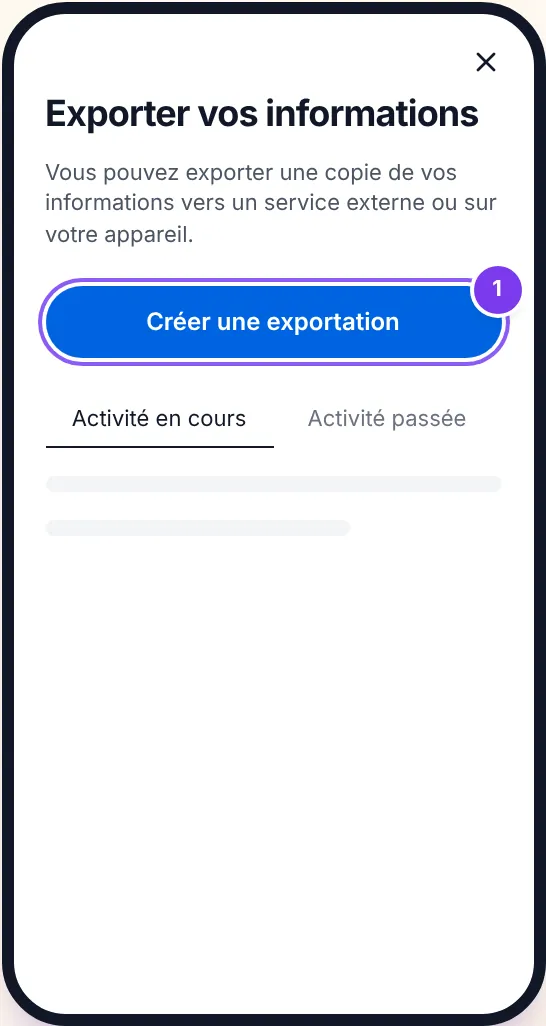
Créez une exportation
Ouvrez la page « Exporter vos informations » de Meta, puis touchez « Créer une exportation ».
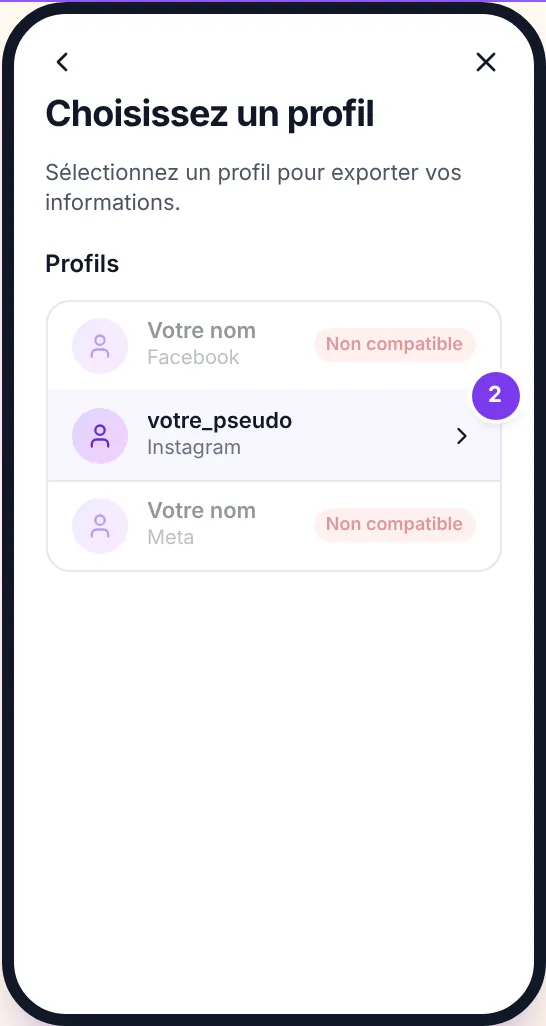
Choisissez votre compte Instagram
Sélectionnez le profil marqué « Instagram ». Les exports des profils « Facebook » et « Meta » ne sont pas compatibles.
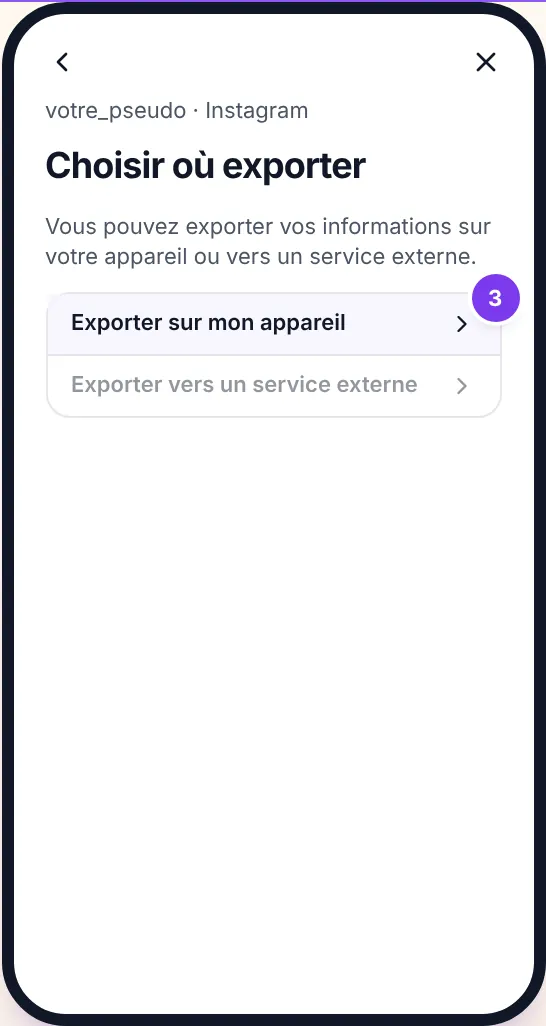
Exportez sur votre appareil
Touchez « Exporter sur mon appareil », pas « Exporter vers un service externe » : vous téléchargerez vous-même le fichier ZIP.
Cochez messages et informations personnelles
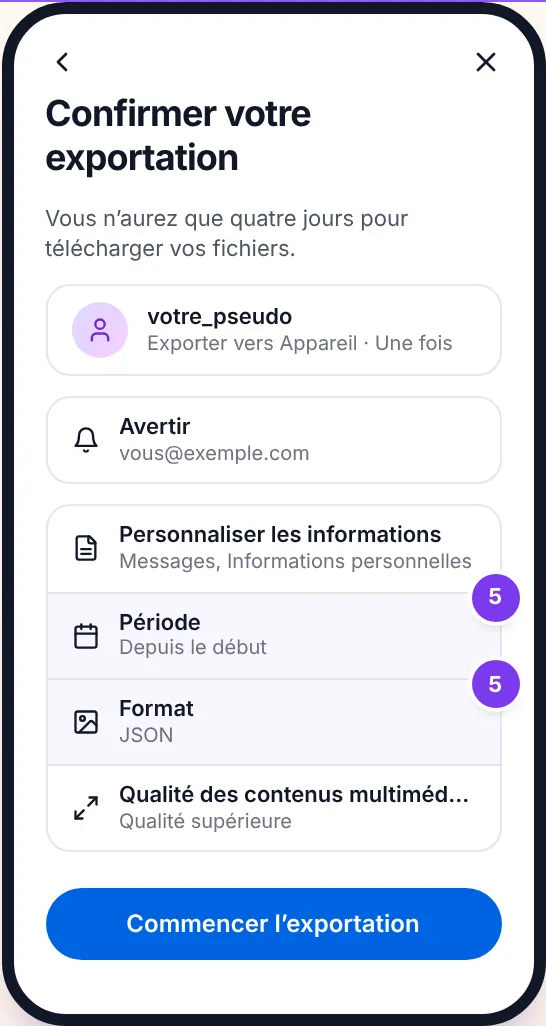
Touchez « Personnaliser les informations » et ne gardez cochés que « Messages » et « Informations personnelles ». L’export est plus léger, donc prêt plus vite, et Throwback y reconnaît votre compte.
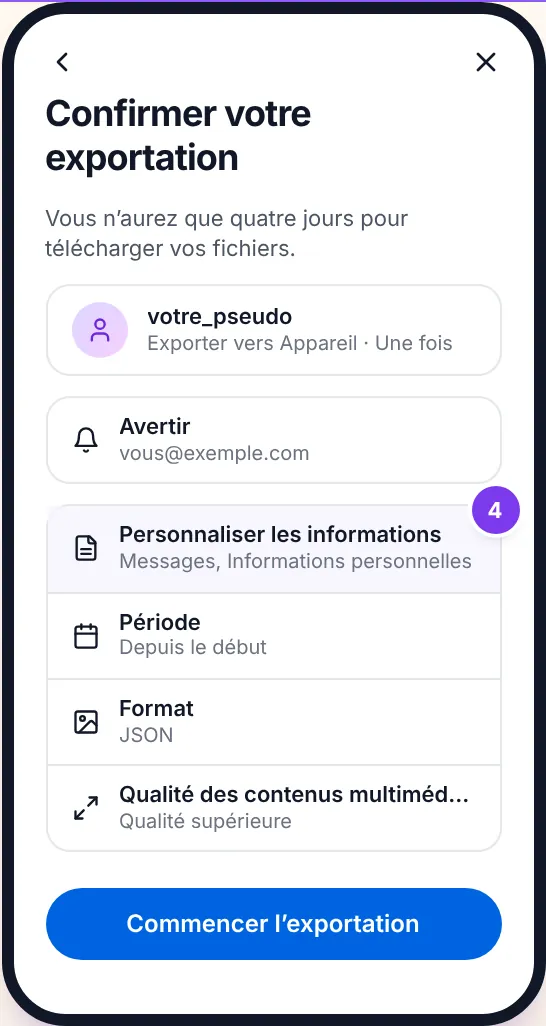
Depuis le début, au format JSON
Dans « Période », choisissez « Depuis le début » : sinon vos plus anciennes conversations manqueraient. Dans « Format », choisissez « JSON » : Throwback ne lit pas le format HTML, proposé par défaut.
Qualité supérieure, puis lancez
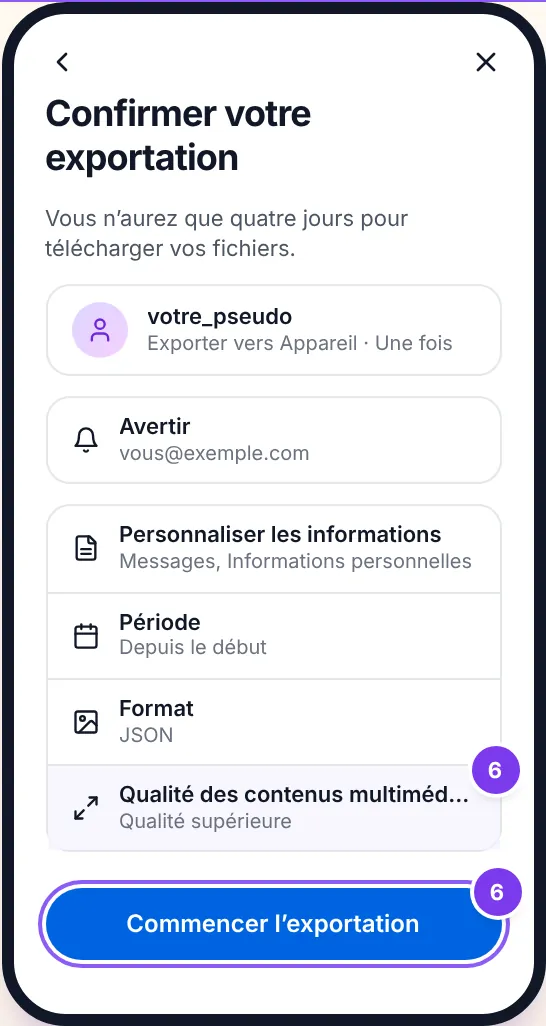
Dans « Qualité des contenus multimédias », choisissez « Qualité supérieure » pour des photos et vidéos nettes, puis touchez « Commencer l’exportation ». Meta vous prévient par e-mail, souvent sous quelques heures : téléchargez tous les fichiers proposés dans les 4 jours, puis déposez-les dans Throwback.
Combien de temps faut-il ?
Meta prépare l’export en quelques minutes à quelques heures, parfois jusqu’à deux jours pour un compte très actif. Vous êtes prévenu par e-mail, et le lien de téléchargement reste valable 4 jours. En ne cochant que les messages et les informations personnelles, l’export est plus léger et arrive plus vite.
Un ou plusieurs fichiers ZIP ?
Quand vos conversations contiennent beaucoup de photos et de vidéos, Meta découpe l’export en plusieurs fichiers ZIP. Téléchargez-les tous et déposez-les ensemble dans Throwback, sans les décompresser : messages et médias sont réunis automatiquement.
Les erreurs les plus fréquentes
- Format HTML au lieu de JSON : l’export s’ouvre dans un navigateur, mais Throwback ne peut pas le lire. Refaites une demande en choisissant « JSON ».
- Période trop courte : si elle n’est pas réglée sur « Depuis le début », vos plus anciennes conversations manquent.
- Mauvais profil : un export du profil Facebook ou Meta ne contient pas vos messages Instagram.
- Lien expiré : passé 4 jours, le téléchargement n’est plus possible et il faut refaire une demande.
Et ensuite ?
Quand l’e-mail de Meta arrive, téléchargez le ou les fichiers ZIP, puis déposez-les dans Throwback. Rien n’est envoyé : tout se passe dans votre navigateur.
Ensuite : voir le premier message d’une conversation → Ouvrir Throwback