Comment aller à une date précise dans une conversation Instagram
Instagram ne permet pas de chercher dans une conversation par date. Pour atteindre un jour précis, comme un anniversaire, le jour de votre rencontre ou un voyage, il faut remonter en faisant défiler tous les messages entre-deux. Voici comment aller directement à n’importe quelle date d’une conversation, même d’il y a des années.
Pourquoi Instagram ne peut pas vous emmener à une date
Ni l’application Instagram ni instagram.com ne proposent de filtre par date ou de saut à une date dans les conversations. On ne peut que remonter, un paquet de messages à la fois, et plus la discussion est longue, plus c’est lent.
La recherche dans une conversation n’aide que si vous vous souvenez d’un mot précis de la journée voulue. Sans lui, impossible d’atterrir sur une date donnée.
3 façons d’atteindre une date dans une conversation Instagram
Remonter en faisant défiler
Très bien pour la semaine dernière. Pour une date d’il y a des mois ou des années, comptez un long défilement, sans repère pour savoir où vous en êtes.
Chercher un mot dans la conversation
Ne marche que si vous vous rappelez un mot précis dit ce jour-là. Sinon, la recherche ne vous amène pas à une date.
Choisir le jour dans un calendrier
Ouvrez votre export Instagram dans Throwback : le calendrier de l’en-tête de la conversation vous amène au jour choisi en un geste, sur téléphone aussi.
Aller à n’importe quelle date en 3 étapes
- 1
Demandez votre export Instagram
Depuis l’Espace Comptes de Meta, demandez une copie de vos messages au format JSON, sur la période « Depuis le début ». Notre guide détaille chaque réglage.
- 2
Ouvrez-le dans Throwback
Quand l’e-mail de Meta arrive, téléchargez le ou les fichiers ZIP et ouvrez-les dans Throwback, sur téléphone comme sur ordinateur.
- 3
Choisissez votre date
Ouvrez la conversation et touchez l’icône calendrier de son en-tête, puis choisissez le jour : la discussion s’ouvre à cet endroit. Sur ordinateur, vous pouvez aussi taper la date au format JJ/MM/AAAA.
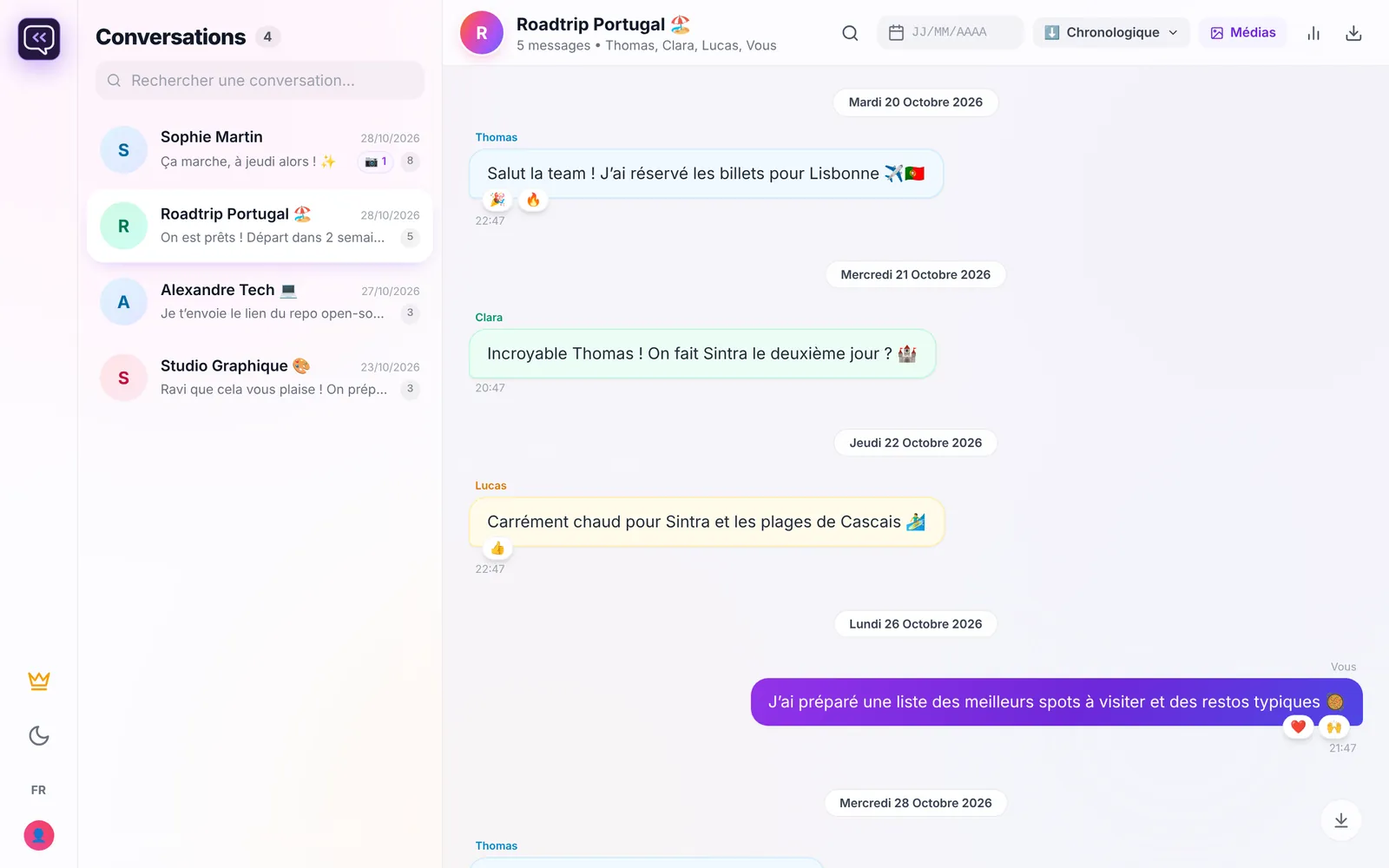
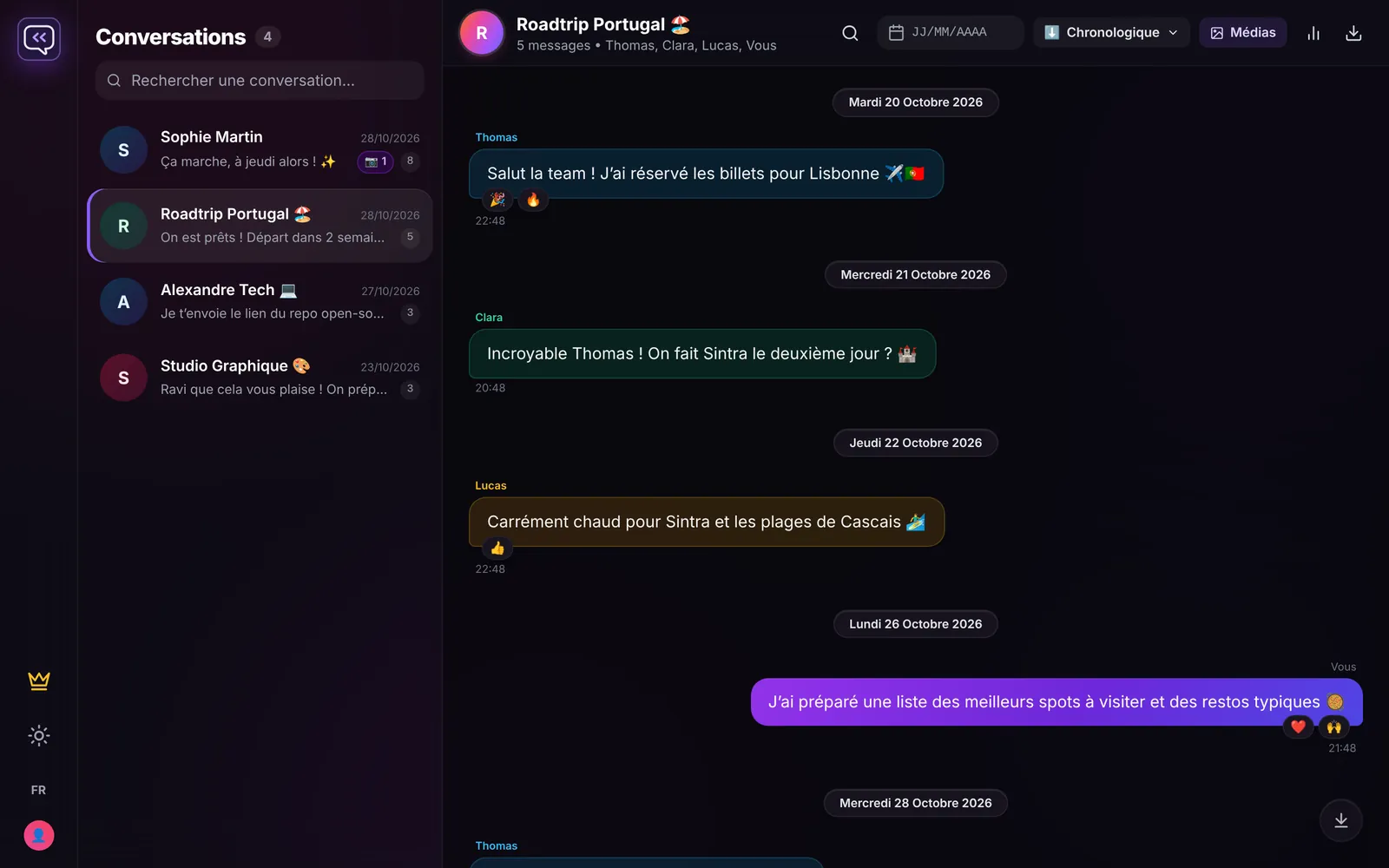
Comment marche le saut à une date
L’icône calendrier se trouve dans l’en-tête de la conversation, sur téléphone aussi. Choisissez un jour et la discussion s’ouvre sur ses messages. En version gratuite, les jours plus anciens que vos 300 derniers messages sont grisés dans le calendrier.
Si rien n’a été envoyé ce jour-là, vous arrivez au message le plus proche et une notification vous le signale. Un bouton « Aller au premier message » vous ramène aussi au tout début de la discussion.
Des dates qui valent le détour
Un anniversaire, le jour de vos premiers échanges, un voyage, une conversation dont vous ne gardez qu’un vague souvenir : avec une date en tête, vous y êtes en un geste au lieu de scroller toute une soirée.
Pas de date précise en tête ? Cherchez un mot dans toute la discussion, ou partez du premier message et relisez vers l’avant.
Questions fréquentes
Pas dans Instagram : ni l’application ni instagram.com n’ont de recherche ou de filtre par date dans les discussions. Avec votre export ouvert dans Throwback, oui : choisissez le jour dans le calendrier et la conversation s’ouvre à cet endroit.
Oui. Vous pouvez demander l’export depuis l’application Instagram, l’ouvrir dans Throwback dans le navigateur de votre téléphone et toucher l’icône calendrier de l’en-tête de la conversation. Taper la date est un plus sur ordinateur. Pour un export de plusieurs gigaoctets, un ordinateur est un peu plus confortable, mais ce n’est pas obligatoire.
Vous arrivez au message le plus proche, et une notification vous indique qu’il n’y avait rien ce jour-là.
Throwback affiche gratuitement les 300 derniers messages de chaque conversation, et vous pouvez aller à n’importe quelle date parmi eux. Les jours plus anciens sont grisés dans le calendrier en version gratuite. Pour remonter à n’importe quelle date, l’Accès complet coûte 6,99 €, en achat unique.
Non. L’export ne concerne que votre compte et Instagram ne prévient personne. Throwback lit le fichier sur votre appareil, sans jamais se connecter à votre compte.
Non. L’export ne contient que les messages encore présents au moment de votre demande : ceux retirés ou supprimés avant manquent.
Allez au jour que vous cherchez
Demandez votre export dès maintenant : Meta le prépare souvent en quelques heures.